IPTV op Apple TV Installeren – Stap voor Stap Gids 2026
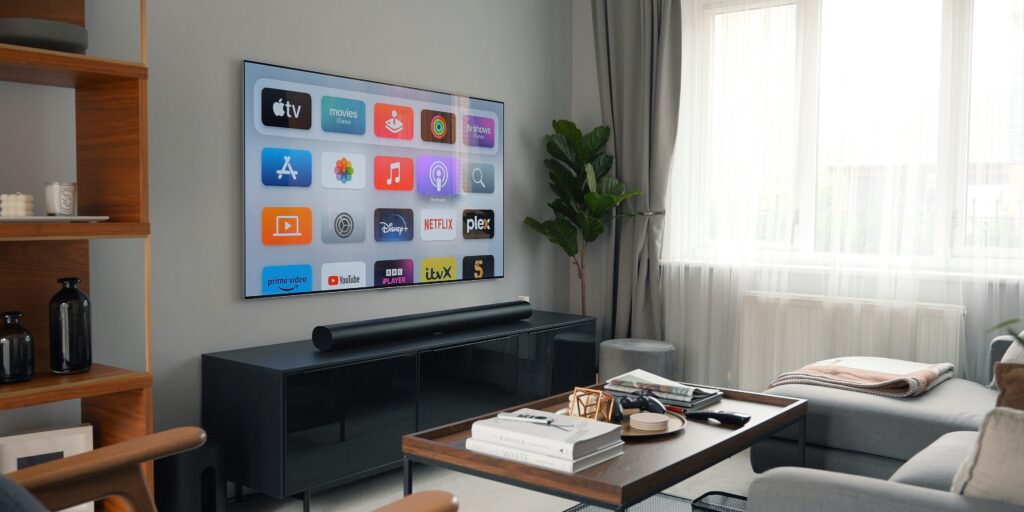
Wil je IPTV kijken op je Apple TV? In deze gids leggen we stap voor stap uit hoe je IPTV installeert op Apple TV — in minder dan 10 minuten klaar om te kijken.
Wat Heb Je Nodig?
- Een Apple TV (4e generatie of nieuwer, inclusief Apple TV 4K)
- Een actief IPTV abonnement met M3U URL of Xtream Codes
- Een stabiele internetverbinding (minimaal 10 Mbps)
- Een Apple ID
Heb je nog geen abonnement? Bekijk onze IPTV pakketten vanaf €15/maand.
Beste IPTV Apps voor Apple TV
Er zijn drie uitstekende IPTV apps beschikbaar voor Apple TV:
- IPTV Smarters Pro — Gratis, meest gebruikt
- GSE Smart IPTV — Gratis, veel functies
- Infuse — Betaald, beste interface
Wij raden IPTV Smarters Pro aan voor de meeste gebruikers.
Methode 1 – IPTV Smarters Pro (Aanbevolen)
Stap 1 – Download IPTV Smarters Pro
- Ga naar de App Store op je Apple TV
- Zoek naar “IPTV Smarters Pro”
- Download en installeer de app
- Open de app
Stap 2 – Voeg je abonnement toe
- Klik op Gebruiker toevoegen
- Kies je verbindingstype:
- M3U URL — als je een afspeellijst URL hebt
- Xtream Codes API — als je gebruikersnaam en wachtwoord hebt
- Voer je gegevens in die je na betaling hebt ontvangen
- Geef het profiel een naam zoals “IPTV KONING”
- Klik op Toevoegen
Stap 3 – Begin met kijken
De app laadt automatisch alle 12.000+ zenders. Ga naar Live TV en kies je favoriete zender. Gebruik de EPG gids voor het programmaoverzicht.
Methode 2 – GSE Smart IPTV
Stap 1 – Download GSE Smart IPTV
- Ga naar de App Store op je Apple TV
- Zoek naar “GSE Smart IPTV”
- Download en installeer de app
Stap 2 – Voeg je afspeellijst toe
- Open GSE Smart IPTV
- Ga naar Instellingen
- Klik op Afspeellijsten
- Klik op het plus icoon
- Kies M3U URL of Xtream Codes
- Voer je gegevens in
- Klik op Opslaan
Stap 3 – Begin met kijken
Ga naar Live TV en browse door alle beschikbare zenders.
IPTV op iPhone en iPad
Dezelfde apps werken ook op iPhone en iPad. Download IPTV Smarters Pro of GSE Smart IPTV via de App Store op je iPhone of iPad en voer dezelfde gegevens in.
💡 Tip: Met één IPTV KONING abonnement kun je op meerdere apparaten tegelijk kijken — afhankelijk van je pakket.
Veelgestelde Vragen
Welke Apple TV versie heb ik nodig?
IPTV werkt op Apple TV 4e generatie en nieuwer inclusief Apple TV 4K (1e, 2e en 3e generatie). Oudere Apple TV modellen worden niet ondersteund.
Is TiviMate beschikbaar voor Apple TV?
Nee — TiviMate is alleen beschikbaar voor Android apparaten. Voor Apple TV raden we IPTV Smarters Pro aan.
Kan ik in 4K kijken op Apple TV 4K?
Ja — Apple TV 4K ondersteunt 4K HDR streaming. Met een IPTV KONING abonnement en een stabiele internetverbinding van 25 Mbps kijk je in perfecte 4K kwaliteit.
Buffert IPTV op Apple TV?
Bij een stabiele internetverbinding van minimaal 10 Mbps is er geen buffering. Apple TV 4K heeft de meeste rekenkracht voor soepel streamen.
Kan ik ook op mijn iPhone kijken met hetzelfde abonnement?
Ja — afhankelijk van je pakket kun je op 1 tot 3 apparaten tegelijk kijken. Installeer gewoon dezelfde app op je iPhone en voer dezelfde gegevens in.
Conclusie
IPTV installeren op Apple TV is eenvoudig met IPTV Smarters Pro of GSE Smart IPTV. Binnen 10 minuten kijk je 12.000+ zenders in HD en 4K kwaliteit op je Apple TV.
Heb je nog geen abonnement? Bekijk onze pakketten vanaf €15/maand — directe activatie, 7 dagen geld-terug garantie, geen contract.